 Arova
Securitate
Autentificarea în doi pași: parola, plus un cod de pe telefon — și cum merge când echipa folosește același cont
Contul dumneavoastră Arova deschide totul: conversațiile și actele oaspeților, rezervările, facturile și plățile, poarta, încuietorile și căldura. O parolă singură se poate scurge: e folosită și pe alt site, e scrisă pe un bilețel sau e introdusă pe o pagină falsă. Autentificarea în doi pași adaugă un al doilea lacăt pe care o parolă furată nu îl poate deschide: un cod de 6 cifre dintr-o aplicație de pe telefon.
Pe scurt
- După parolă, un cod. Arova cere codul de 6 cifre pe care aplicația de autentificare îl arată în acel moment. La fiecare 30 de secunde apare un cod nou.
- Merge orice aplicație de autentificare: Microsoft Authenticator, Google Authenticator, Authy, 1Password și altele. Sunt gratuite.
- Fiecare browser cere codul o dată. Bifați Ține minte acest browser și acel telefon sau calculator nu mai cere niciodată cod.
- Gândită pentru un cont folosit de toată echipa. Echipa păstrează un singur cont. Un dispozitiv nou are nevoie de cod o singură dată, apoi merge ca înainte.
- Este opțională. O porniți și o opriți din Proprietate → Conturi.
1. Cum funcționează
Când o porniți, Arova arată un cod QR. Prin scanarea lui, aplicația de autentificare de pe telefon primește o cheie secretă pe care o știu doar ea și Arova. De atunci, aplicația combină cheia cu ora exactă și face un cod de 6 cifre, iar Arova face același calcul ca să îl verifice.
- Nu se trimite nimic pe telefon. Nu există SMS-uri și nici emailuri. Aplicația calculează singură fiecare cod, chiar și în modul avion sau fără semnal.
- Fiecare cod merge o singură dată și doar aproximativ un minut. Un cod văzut de cineva peste umărul dumneavoastră nu mai folosește la nimic curând după.
- O parolă furată nu ajunge. Fără telefonul dumneavoastră, autentificarea se oprește la cod. După 10 încercări greșite, Arova nu mai acceptă încercări de pe acea conexiune timp de 15 minute.
2. Configurarea
- Instalați o aplicație de autentificare pe telefon, de exemplu Microsoft Authenticator din App Store sau Google Play.
- În Arova, mergeți la Proprietate → Conturi → Arova → Autentificarea dumneavoastră și, la Securitate, apăsați Autentificare în doi pași, apoi Configurează.
- În aplicație, adăugați un cont. În Microsoft Authenticator, atingeți +, apoi Altul (Google, Facebook etc.), și scanați codul QR. Dacă nu puteți folosi camera, apăsați Nu puteți scana? Introduceți cheia și scrieți cheia în aplicație.
- Introduceți codul de 6 cifre pe care aplicația îl arată acum pentru Arova și apăsați Pornește.
- Salvați codurile de recuperare. Arova vă arată 10, o singură dată. Fiecare vă autentifică o dată dacă pierdeți telefonul. Păstrați-le într-un manager de parole sau tipărite, dar nu pe același telefon.
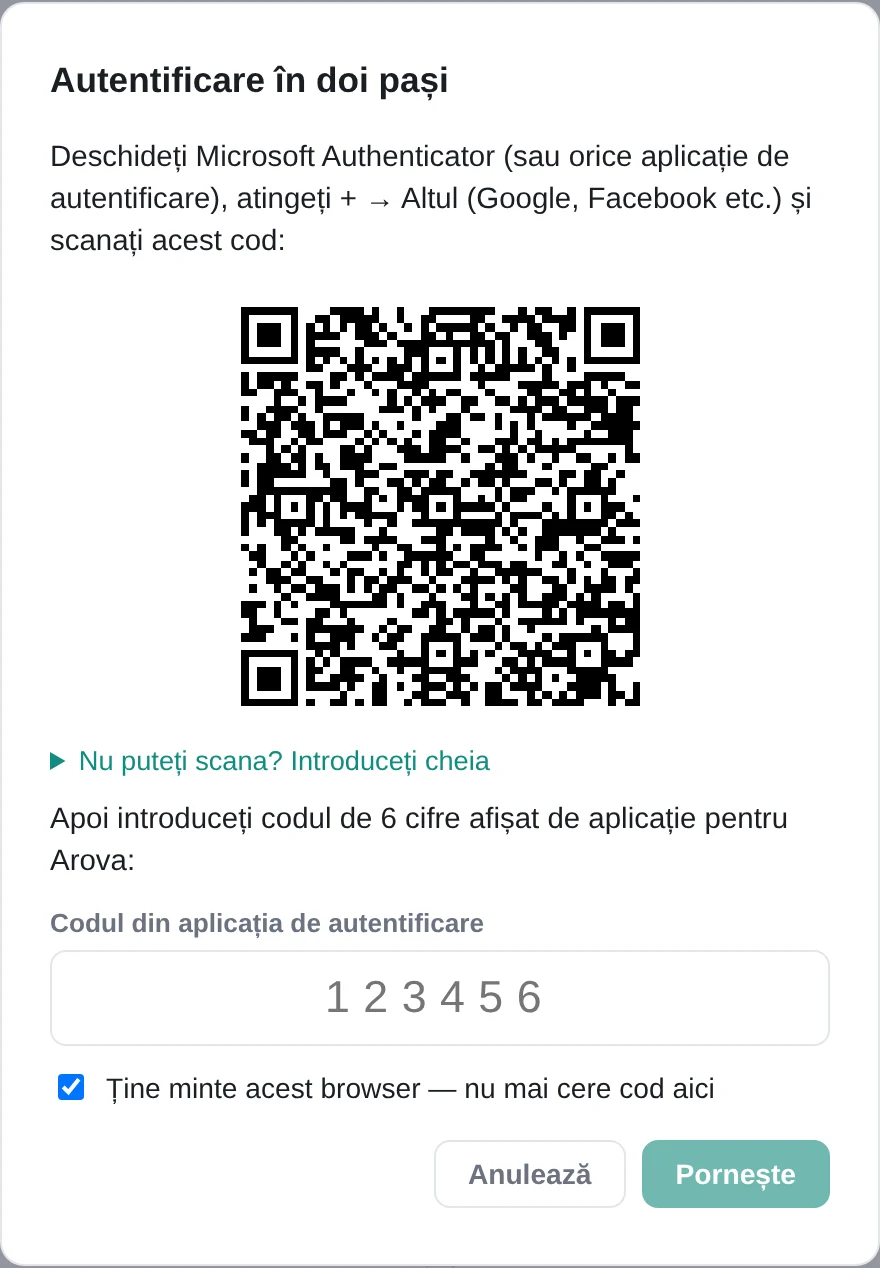
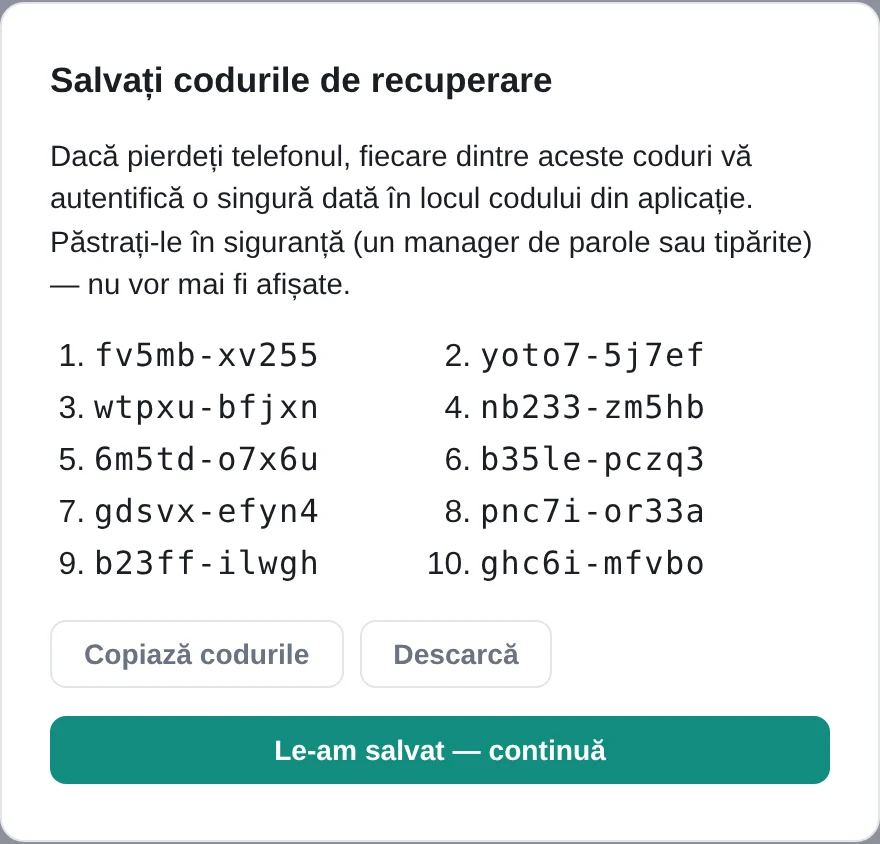
Imaginile din acest articol vin dintr-un cont de test care nu mai există, deci codul QR și codurile de recuperare din ele nu deschid nimic.
3. Intrarea în cont
Vă autentificați cu emailul și parola, ca până acum. Apoi Arova cere codul: deschideți aplicația, citiți cele 6 cifre afișate la Arova și scrieți-le.
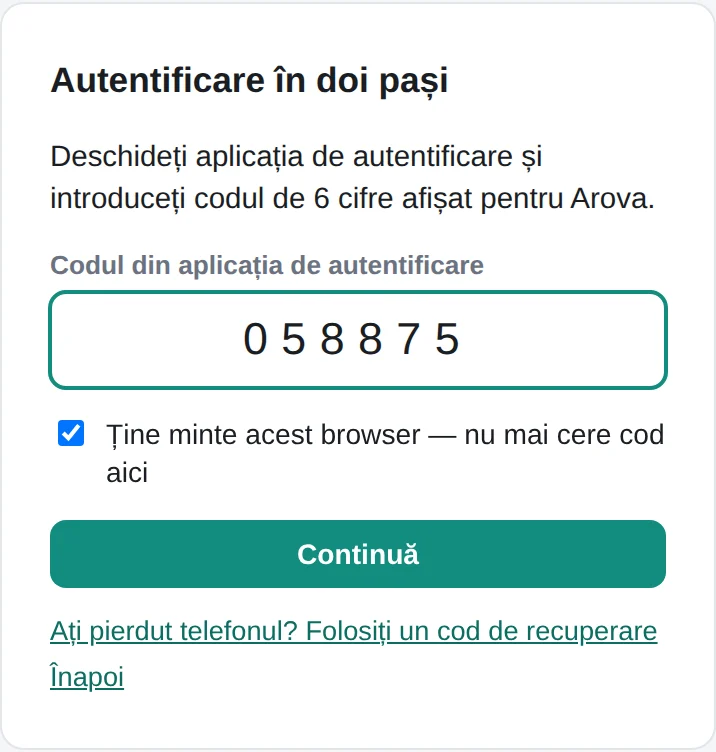
Ține minte acest browser este bifa care face autentificarea în doi pași ușoară. Bifați-o pe telefonul și calculatorul dumneavoastră și nu vor mai cere cod: nici mâine, nici la anul. Doar cineva pe un dispozitiv nou, fără telefonul dumneavoastră, se oprește la al doilea lacăt.
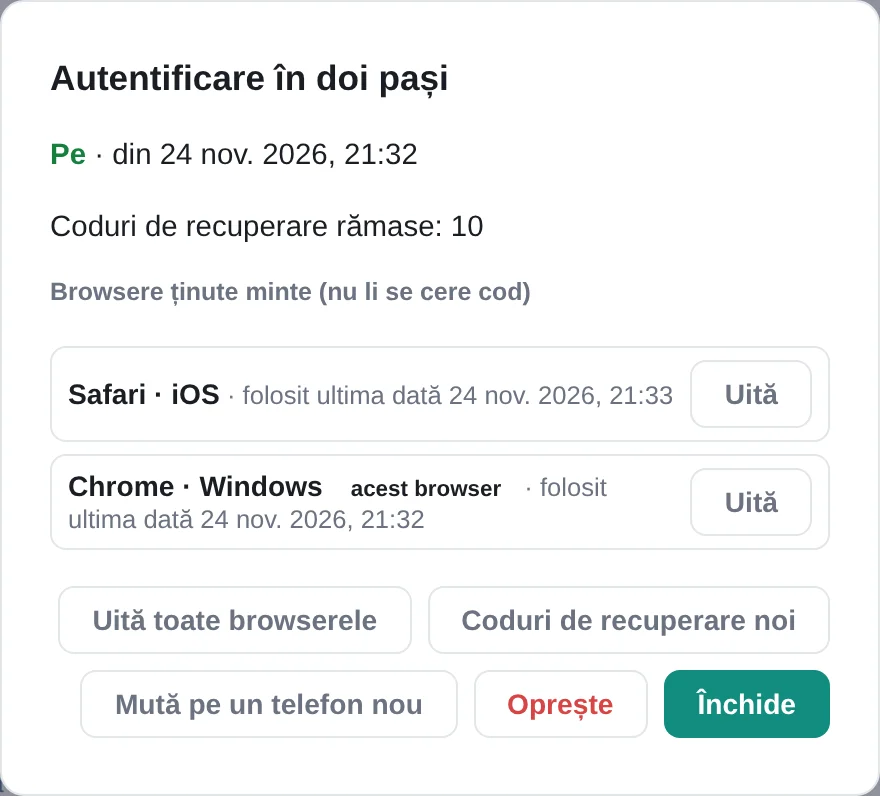
Un browser nu mai e ținut minte când îl uitați din fereastra autentificării în doi pași, când mutați aplicația pe un telefon nou, când opriți autentificarea în doi pași sau când i se șterg cookie-urile. Într-o fereastră privată sau incognito, codul se cere de fiecare dată.
4. Când echipa folosește același cont
În Arova, fiecare proprietate are un singur cont, folosit de toată echipa: recepția, telefonul echipei de curățenie, administratorul. Autentificarea în doi pași nu schimbă asta. Rămâneți cu un singur cont, o singură parolă și o singură aplicație de autentificare, iar fiecare dispozitiv are nevoie de cod o singură dată.
Varianta obișnuită: o persoană are aplicația
- Proprietarul sau administratorul are aplicația de autentificare pe telefon.
- Un coleg se autentifică pe un telefon sau calculator nou cu emailul și parola, ca întotdeauna. Arova cere codul.
- Colegul sună sau scrie persoanei cu aplicația, care îi spune codul afișat chiar atunci. Colegul îl introduce și bifează Ține minte acest browser.
- Gata: dispozitivul e ținut minte. Ca înainte, Arova întreabă cine folosește dispozitivul (de exemplu, „Ana – recepție”). De atunci merge exact ca fără autentificarea în doi pași.
Codul merge doar aproximativ un minut, deci spuneți-l când colegul e gata să îl scrie. Dacă a trecut prea mult, următorul apare în cel mult 30 de secunde.
Două persoane cu aplicația
Ca să nu depindeți de un singur telefon, scanați același cod QR cu două telefoane la configurare, de exemplu al proprietarului și al administratorului. Ambele aplicații arată atunci aceleași coduri și oricare dintre ei poate da codul. Pentru a adăuga mai târziu al doilea telefon, folosiți Mută pe un telefon nou și scanați noul cod QR pe ambele telefoane (vedeți mai jos).
Când cineva pleacă din echipă
- Deschideți Dispozitive conectate și apăsați Deconectare la telefonul sau calculatorul lui.
- În fereastra autentificării în doi pași, apăsați Uită la browserul lui, ca să ceară din nou cod.
- Și mai bine, schimbați parola. Asta deconectează imediat toate celelalte dispozitive, iar browserele ținute minte au și ele nevoie de parola nouă.
Dispozitivele dumneavoastră rămân conectate tot timpul, iar restul echipei doar introduce parola nouă.
5. Dispozitivele conectate și deconectarea lor
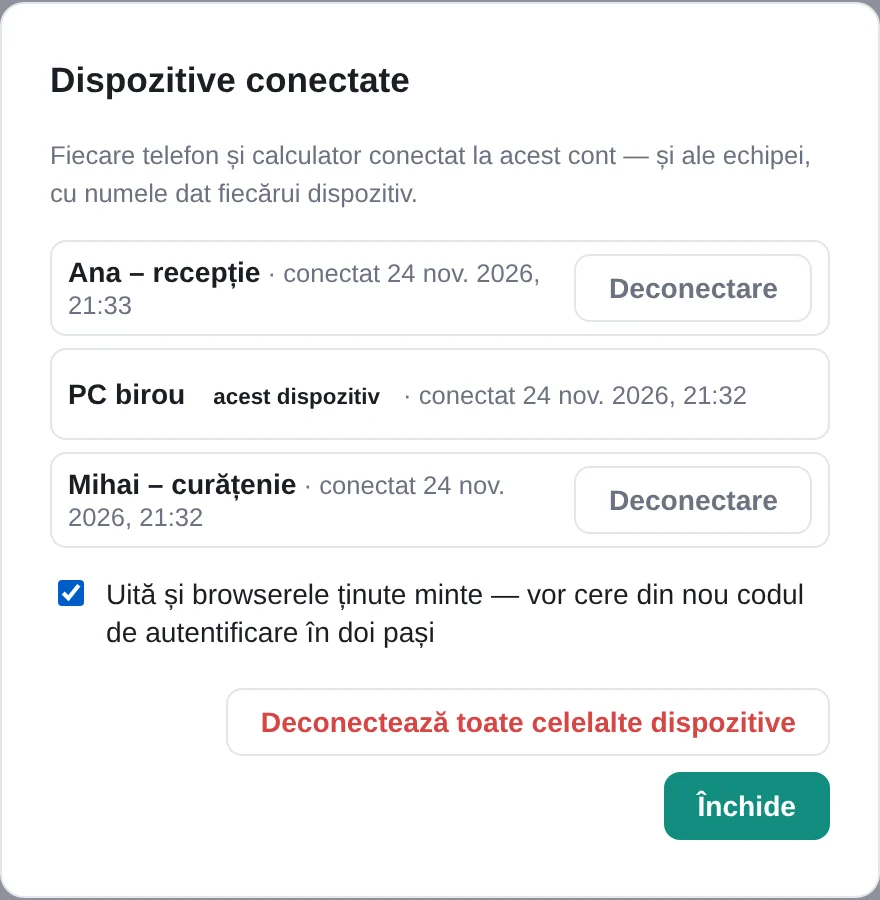
La Securitate sunt două ferestre. Autentificare în doi pași arată browserele care nu cer cod, fiecare cu Uită. Dispozitive conectate arată fiecare telefon și calculator conectat la cont, cu numele dat fiecăruia: Deconectare pentru fiecare în parte și Deconectează toate celelalte dispozitive pentru toate deodată. Bifați Uită și browserele ținute minte și vor cere din nou și codul.
6. Un telefon nou sau pierdut
- Un telefon nou, cu cel vechi încă la îndemână: deschideți fereastra autentificării în doi pași, apăsați Mută pe un telefon nou, scanați noul cod QR cu telefonul nou și introduceți codul lui. Codurile telefonului vechi nu mai merg și primiți coduri de recuperare noi. Unele aplicații, printre care Microsoft Authenticator, pot muta conturile pe telefonul nou și prin propria copie de siguranță.
- Telefon pierdut: pe ecranul de autentificare, apăsați Ați pierdut telefonul? Folosiți un cod de recuperare și scrieți unul dintre codurile salvate. Fiecare merge o singură dată. Apoi configurați telefonul nou cu Mută pe un telefon nou.
- Fără telefon și fără coduri de recuperare: scrieți-ne la contact@arova.ro. După ce confirmăm că sunteți dumneavoastră, oprim autentificarea în doi pași pentru contul dumneavoastră și o configurați din nou.
Ați folosit un cod de recuperare? Arova vă spune câte au mai rămas. Când se împuținează, apăsați Coduri de recuperare noi în fereastra autentificării în doi pași: cele noi le înlocuiesc pe cele vechi.
7. Întrebări și răspunsuri
Telefonul are nevoie de internet pentru coduri? Nu. Aplicația face codurile singură, după oră. Ceasul telefonului trebuie doar să fie setat automat, cum sunt telefoanele implicit.
Pot primi codul prin SMS? Nu. Codurile prin SMS pot fi interceptate sau redirecționate pe alt SIM; o aplicație de autentificare, nu.
Observă oaspeții ceva? Nu. Autentificarea în doi pași este doar pentru intrarea în Arova. Paginile oaspeților, pagina de rezervare și linkurile Smart Guest Home merg ca întotdeauna.
Echipa va trebui să scrie coduri în fiecare zi? Nu. Fiecare dispozitiv cere codul o dată, la prima folosire, apoi e ținut minte.
Cum o opresc? În fereastra autentificării în doi pași, apăsați Oprește și introduceți parola și un cod din aplicație. Browserele ținute minte sunt uitate.
Pentru descrierea completă a fiecărei opțiuni, vedeți Autentificare în doi pași și Dispozitive conectate în manualul Arova.